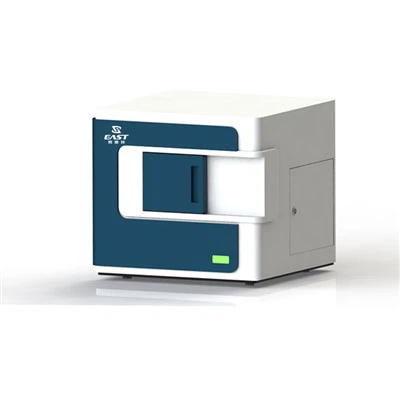
Hei ada! Sebagai pembekal pengimbas slaid pendarfluor, saya sering bertanya tentang cara mengeksport imej yang diimbas oleh peranti yang menakjubkan ini. Dalam blog ini, saya akan berkongsi beberapa petua dan langkah praktikal untuk membantu anda dengan lancar mengeksport imej slaid pendarfluor berkualiti tinggi.
Memahami asas -asas pengimbas slaid pendarfluor
Mula -mula, mari kita cepat pergi ke atas apa yang pengimbas slaid pendarfluor. Ia adalah sekeping teknologi yang hebat yang menangkap imej terperinci sampel biologi pada slaid menggunakan pendarfluor. Kaedah ini membolehkan saintis dan penyelidik mengkaji sel, tisu, dan struktur biologi lain dengan ketepatan yang tinggi.
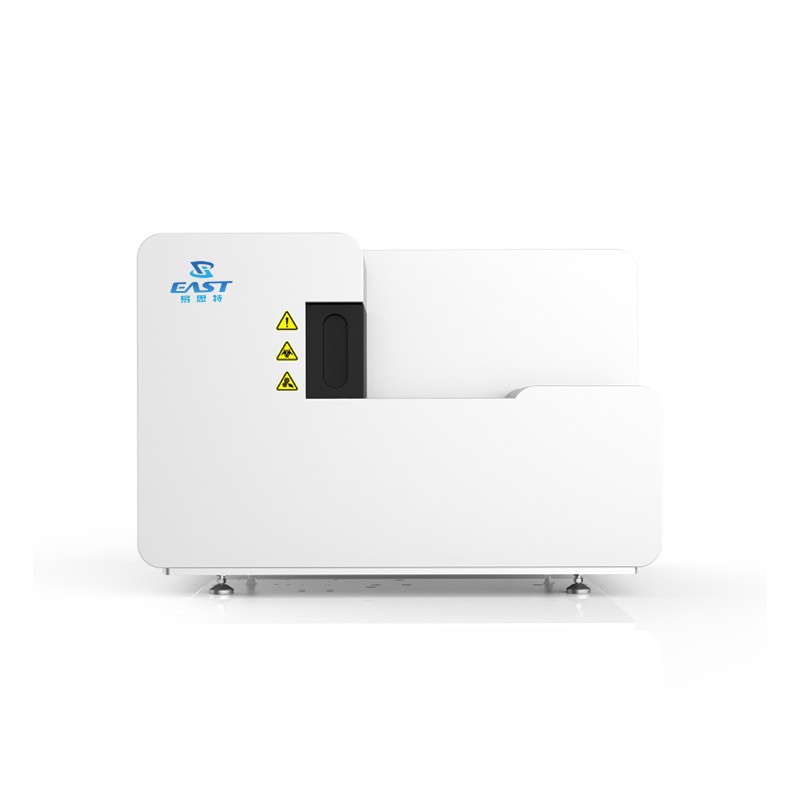
Kami menawarkan pelbagai pengimbas teratas, sepertiPengimbas Patologi Digital GSCAN - 40, ThePengimbas slaid pendarfluor multichannel, dan yangPengimbas slaid automatik. Setiap pengimbas ini mempunyai ciri -ciri dan keupayaan tersendiri, tetapi mereka semua mempunyai satu perkara yang sama: mereka menghasilkan resolusi tinggi, imej pendarfluor berkualiti tinggi.
Langkah 1: Imbas slaid anda
Sebelum anda dapat mengeksport imej, anda perlu mengimbas slaid anda. Proses ini cukup mudah. Pertama, muatkan slaid anda ke dalam pengimbas. Pastikan mereka diletakkan dengan betul mengikut arahan pengimbas. Kemudian, sediakan parameter pengimbasan. Anda perlu memilih perkara seperti tahap pembesaran, saluran pendarfluor yang anda mahu gunakan, dan kelajuan pengimbasan.
Kebanyakan pengimbas kami datang dengan perisian mesra pengguna yang membimbing anda melalui proses ini. Cuma ikuti arahan skrin, dan anda akan mengimbas slaid anda dalam masa yang singkat. Sebaik sahaja pengimbasan dilakukan, imej akan disimpan dalam memori dalaman pengimbas atau pada peranti storan luaran, bergantung pada tetapan anda.

Langkah 2: Pilih format fail yang betul
Ketika datang untuk mengeksport imej yang diimbas, memilih format fail yang tepat adalah penting. Aplikasi dan tujuan penyelidikan yang berbeza mungkin memerlukan format fail yang berbeza. Berikut adalah beberapa perkara biasa:
- TIFF (format fail imej yang ditandakan): Ini adalah format yang popular untuk imej saintifik kerana ia menyokong resolusi tinggi, imej pelbagai saluran dan boleh menyimpan metadata. Ia lossless, yang bermaksud anda tidak akan kehilangan kualiti imej apabila anda menyimpannya dalam format ini.
- JPEG (Kumpulan Pakar Fotografi Bersama): JPEG adalah format termampat yang bagus untuk berkongsi imej dalam talian atau apabila anda perlu menyimpan ruang penyimpanan. Walau bagaimanapun, ia adalah format lossy, jadi akan ada beberapa kehilangan kualiti imej.
- PNG (grafik rangkaian mudah alih): PNG adalah satu lagi format lossless yang baik untuk kegunaan web. Ia menyokong ketelusan, yang boleh berguna dalam beberapa kes.
Kebanyakan perisian pengimbas kami membolehkan anda memilih format fail apabila anda mengeksport imej. Hanya pilih format yang paling sesuai dengan keperluan anda.
Langkah 3: Mengeksport gambar
Sebaik sahaja anda telah memilih format fail, sudah tiba masanya untuk mengeksport imej. Inilah cara anda boleh melakukannya:
- Buka perisian pengimbas. Navigasi ke bahagian di mana imej yang diimbas anda disimpan.
- Pilih imej yang ingin anda eksport. Anda biasanya boleh memilih beberapa imej sekaligus.
- Cari pilihan "Eksport" atau "Simpan As" dalam menu perisian. Klik padanya.
- Dalam kotak dialog Eksport, pilih format fail yang anda tentukan sebelumnya.
- Pilih destinasi di mana anda ingin menyimpan imej yang dieksport. Ini boleh menjadi cakera keras komputer anda, cakera keras luaran, atau lokasi rangkaian.
- Klik "Eksport" atau "Simpan", dan perisian akan mula mengeksport imej.
Masa yang diperlukan untuk mengeksport imej bergantung kepada bilangan imej, saiznya, dan kelajuan peranti penyimpanan anda.
Langkah 4: Periksa gambar yang dieksport
Selepas eksport selesai, adalah idea yang baik untuk memeriksa imej yang dieksport untuk memastikan mereka kelihatan baik dan berada dalam format yang betul. Buka imej yang dieksport menggunakan penonton imej atau perisian yang anda merancang untuk digunakan untuk analisis lanjut.
Semak perkara seperti kualiti imej, ketepatan warna, dan sama ada semua saluran hadir (jika anda mengimbas pelbagai saluran pendarfluor). Jika anda melihat sebarang isu, anda mungkin perlu menyesuaikan tetapan pengimbasan atau eksport dan cuba lagi.
Langkah 5: Susun dan uruskan gambar anda yang dieksport
Sebaik sahaja anda telah mengeksport imej anda, penting untuk mengatur dan mengurusnya dengan betul. Buat folder pada peranti storan anda untuk kumpulan berkaitan imej bersama. Anda boleh menyusunnya dengan percubaan, jenis sampel, atau tarikh.
Tambah nama deskriptif ke fail imej anda supaya anda dapat dengan mudah mencarinya kemudian. Anda juga boleh menambah metadata kepada imej, seperti nama sampel, tarikh pengimbasan, dan parameter pengimbasan. Ini akan memudahkan untuk menjejaki imej anda dan berkongsi dengan penyelidik lain.
Menyelesaikan masalah masalah biasa
Kadang -kadang, anda mungkin menghadapi beberapa isu ketika mengeksport imej. Berikut adalah beberapa masalah biasa dan bagaimana menyelesaikannya:
- Isu kualiti imej: Jika imej yang dieksport kelihatan kabur atau mempunyai artifak, ia mungkin disebabkan oleh masalah dengan tetapan pengimbasan atau pengimbas itu sendiri. Semak parameter pengimbasan, pastikan slaid bersih dan diletakkan dengan betul, dan cuba imbasan lagi.
- Masalah keserasian format fail: Jika anda menghadapi masalah untuk membuka imej yang dieksport dalam perisian tertentu, pastikan perisian menyokong format fail yang anda gunakan. Anda mungkin perlu menukar imej ke format yang berbeza menggunakan alat penukaran imej.
- Kesilapan eksport: Jika proses eksport gagal, periksa peranti storan anda untuk memastikan ia mempunyai ruang yang cukup. Juga, pastikan perisian pengimbas naik - hingga tarikh. Anda boleh cuba memulakan semula perisian dan pengimbas dan kemudian cuba mengeksport imej lagi.
Mengapa memilih pengimbas slaid pendarfluor kami untuk eksport imej
Pengimbas slaid pendarfluor kami direka untuk menjadikan proses eksport imej mudah dan lancar mungkin. Inilah sebabnya:
- Pengguna - Perisian Mesra: Pengimbas kami datang dengan perisian intuitif yang membimbing anda melalui setiap langkah proses pengimbasan dan eksport. Anda tidak perlu menjadi pakar teknologi untuk menggunakannya.
- Output imej berkualiti tinggi -: Pengimbas kami menghasilkan resolusi tinggi, tinggi imej berkualiti yang kelihatan hebat dalam mana -mana format fail. Sama ada anda menggunakannya untuk penyelidikan, pengajaran, atau penerbitan, anda boleh yakin bahawa imej anda akan memenuhi piawaian anda.
- Pilihan eksport yang fleksibel: Perisian kami menyokong pelbagai format fail, jadi anda boleh memilih yang paling sesuai dengan keperluan anda. Anda juga boleh mengeksport imej dalam kelompok, yang menjimatkan masa dan usaha anda.
Jika anda berada di pasaran untuk pengimbas slaid pendarfluor atau memerlukan lebih banyak maklumat mengenai eksport imej, jangan ragu untuk menjangkau. Kami berada di sini untuk membantu anda memanfaatkan pengalaman pengimbasan anda dan memastikan bahawa anda boleh dengan mudah mengeksport dan menggunakan imej slaid pendarfluor anda.
Hubungi kami hari ini untuk memulakan perbincangan mengenai keperluan khusus anda dan lihat bagaimana pengimbas kami dapat memberi manfaat kepada penyelidikan anda. Sama ada anda makmal penyelidikan kecil atau institusi akademik yang besar, kami mempunyai pengimbas yang tepat untuk anda.
Rujukan
- Prinsip Spektroskopi Pendarfluor, Edisi Ketiga oleh Joseph R. Lakowicz
- Patologi Digital: Panduan Praktikal oleh David J. Dabbs