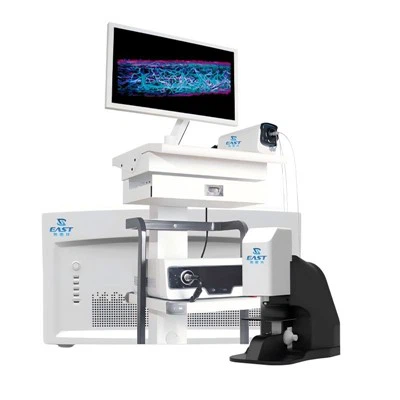
Memindahkan data yang diimbas dari pengimbas slaid digital ke cakera keras luaran adalah proses penting bagi banyak pengguna, terutama dalam bidang penyelidikan, perubatan, dan pendidikan. Sebagai pembekal pengimbas slaid digital, saya memahami pentingnya tugas ini dan cabaran yang mungkin dihadapi pengguna. Dalam catatan blog ini, saya akan berkongsi beberapa langkah praktikal dan petua tentang cara memindahkan data yang diimbas dari pengimbas slaid digital kami ke cakera keras luaran dengan berkesan.
Langkah 1: Pilih cakera keras luaran yang betul
Sebelum anda mula memindahkan data, adalah penting untuk memilih cakera keras luaran yang sesuai. Pertimbangkan faktor berikut:
- Kapasiti: Pastikan cakera keras mempunyai ruang penyimpanan yang mencukupi untuk menampung data yang diimbas anda. KamiBrightfield Slide Scanner,Pengimbas slaid pendarfluor gred penyelidikan, danPengimbas slaid automatikboleh menjana sejumlah besar data resolusi tinggi, jadi pemacu keras kapasiti yang tinggi adalah disyorkan.
- Antara muka: Pastikan cakera keras mempunyai antara muka yang serasi dengan komputer anda. Antara muka biasa termasuk USB 3.0, USB - C, dan Thunderbolt. Antara muka ini menawarkan kelajuan pemindahan data yang cepat, yang dapat mengurangkan masa yang diperlukan untuk pemindahan data.
- Kebolehpercayaan: Pilih jenama yang boleh dipercayai dan model cakera keras luaran. Baca ulasan dan semak maklumat jaminan untuk memastikan bahawa anda melabur dalam produk yang akan bertahan.
Langkah 2: Sambungkan cakera keras luaran ke komputer anda
Sebaik sahaja anda telah memilih cakera keras luaran yang sesuai, sambungkannya ke komputer anda. Ikuti langkah -langkah ini:
- Kuasa pada cakera keras: Jika cakera keras luaran anda memerlukan kuasa luaran, pasangkannya ke sumber kuasa dan hidupkannya.
- Sambungkan kabel: Gunakan kabel yang sesuai untuk menyambungkan cakera keras ke komputer anda. Sekiranya anda menggunakan cakera keras berasaskan USB, pasangkan kabel USB ke port USB pada komputer anda.
- Tunggu pengiktirafan: Komputer anda harus secara automatik mengesan cakera keras luaran. Dalam sesetengah kes, anda mungkin perlu memasang pemandu untuk cakera keras. Ikuti arahan skrin pada - jika diminta.
Langkah 3: Imbas slaid menggunakan pengimbas slaid digital anda
Sebelum memindahkan data, anda perlu mengimbas slaid menggunakan pengimbas slaid digital kami. Berikut adalah langkah umum:
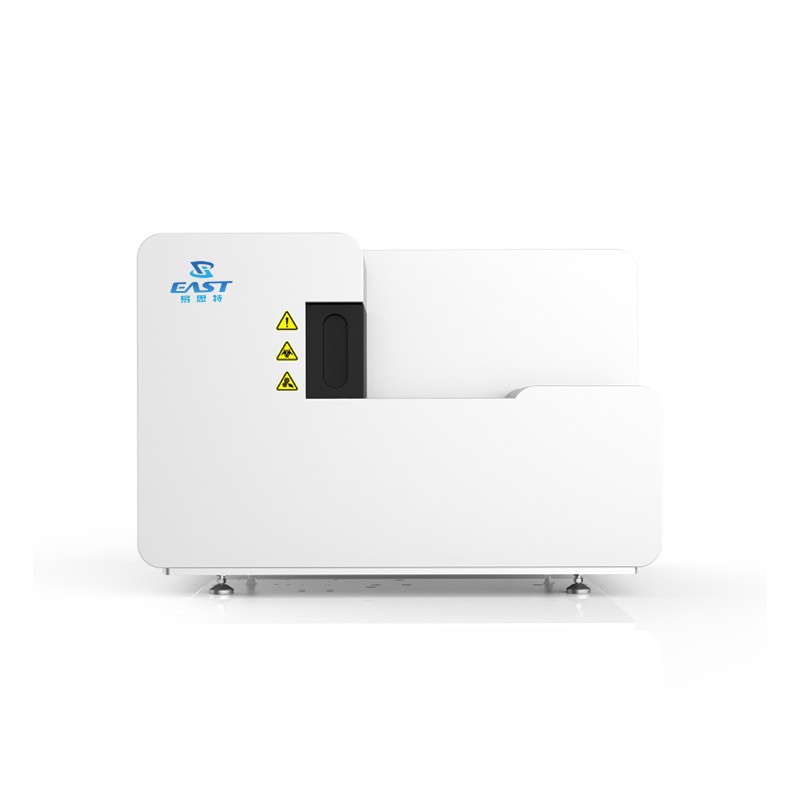

- Sediakan pengimbas: Pastikan pengimbas disediakan dengan betul dan ditentukur. Ikuti manual pengguna untuk arahan khusus tentang cara memuat slaid ke dalam pengimbas.
- Pilih Parameter Pengimbasan: Bergantung pada keperluan anda, anda boleh menyesuaikan parameter seperti resolusi, mod warna, dan bidang pandangan. Pengimbas kami menawarkan pelbagai pilihan yang disesuaikan untuk memenuhi keperluan yang berbeza.
- Mulakan imbasan: Sebaik sahaja anda telah menetapkan parameter, mulakan proses pengimbasan. Pengimbas secara automatik akan menangkap imej slaid dan menyimpannya dalam format yang ditentukan (contohnya, JPEG, TIFF, atau format proprietari).
Langkah 4: Cari data yang diimbas di komputer anda
Selepas proses pengimbasan selesai, anda perlu mencari data yang diimbas pada komputer anda. Lokasi data mungkin berbeza -beza bergantung kepada perisian pengimbas dan tetapan komputer anda. Berikut adalah beberapa cara biasa untuk mencari data:
- Semak lokasi simpan lalai: Perisian pengimbas biasanya mempunyai lokasi lalai di mana ia menjimatkan data yang diimbas. Rujuk manual pengguna atau tetapan perisian untuk mencari lokasi ini.
- Cari fail: Jika anda tidak dapat mencari data di lokasi lalai, anda boleh menggunakan fungsi carian pada komputer anda untuk mencari fail dengan sambungan fail yang sesuai (misalnya, .jpg, .tif).
Langkah 5: Pindahkan data yang diimbas ke cakera keras luaran
Sebaik sahaja anda telah menemui data yang diimbas pada komputer anda, anda boleh memindahkannya ke cakera keras luaran. Terdapat beberapa cara untuk melakukan ini:
- Salin dan tampal: Cara paling mudah ialah memilih fail yang diimbas, klik pada mereka, dan pilih pilihan "Salin". Kemudian, navigasi ke cakera keras luaran, kanan - klik di kawasan kosong, dan pilih pilihan "Tampal". Kaedah ini sesuai untuk set data bersaiz kecil hingga sederhana.
- Seret dan jatuhkan: Anda juga boleh menggunakan kaedah seret - dan - drop. Buka dua tingkap: satu menunjukkan lokasi data yang diimbas pada komputer anda dan yang lain menunjukkan cakera keras luaran. Kemudian, seret fail dari tetingkap komputer ke tetingkap cakera keras.
- Gunakan perisian pemindahan data: Untuk set data yang besar atau pilihan pemindahan yang lebih maju, anda boleh menggunakan perisian pemindahan data. Sesetengah sistem operasi datang dengan dibina - dalam alat pemindahan data, atau anda boleh memuat turun perisian pihak ketiga. Alat ini sering menawarkan ciri -ciri seperti pemampatan fail, penyulitan, dan pemeriksaan ralat.
Langkah 6: Sahkan pemindahan data
Selepas pemindahan data selesai, adalah penting untuk mengesahkan bahawa semua data yang diimbas telah berjaya dipindahkan ke cakera keras luaran. Anda boleh melakukan ini dengan:
- Memeriksa kiraan fail: Bandingkan bilangan fail pada komputer anda dengan bilangan fail pada cakera keras luaran. Pastikan mereka sepadan.
- Pratonton fail: Buka beberapa fail sampel pada cakera keras luaran untuk memastikan bahawa ia utuh dan boleh dilihat dengan betul.
Petua untuk pemindahan data yang cekap
- Pastikan komputer anda dan cakera keras sejuk: Suhu tinggi boleh melambatkan kelajuan pemindahan data dan mungkin menyebabkan kerosakan pada perkakasan anda. Pastikan komputer dan cakera keras luaran anda baik - berventilasi semasa proses pemindahan data.
- Tutup program yang tidak perlu: Menjalankan pelbagai program di komputer anda boleh menggunakan sumber sistem dan melambatkan pemindahan data. Tutup mana -mana program yang tidak perlu sebelum memulakan pemindahan.
- Gunakan sumber kuasa khusus: Jika boleh, gunakan sumber kuasa khusus untuk komputer anda dan cakera keras luaran. Ini dapat membantu memastikan bekalan kuasa yang stabil, yang penting untuk pemindahan data yang cepat dan boleh dipercayai.
Kesimpulan
Memindahkan data yang diimbas dari pengimbas slaid digital ke cakera keras luaran adalah proses mudah jika anda mengikuti langkah -langkah yang digariskan di atas. Sebagai pembekal pengimbas slaid digital, kami komited untuk menyediakan produk berkualiti tinggi dan sokongan pelanggan yang cemerlang. Sekiranya anda mempunyai sebarang pertanyaan atau memerlukan bantuan lanjut dengan pemindahan data atau aspek lain menggunakan pengimbas kami, sila hubungi kami untuk perolehan dan perbincangan lanjut. Kami berharap dapat membantu anda memenuhi keperluan penyelidikan dan pencitraan anda.
Rujukan
- Manual Pengguna Pengimbas Digital Slide
- Dokumentasi pengeluar cakera keras luaran